

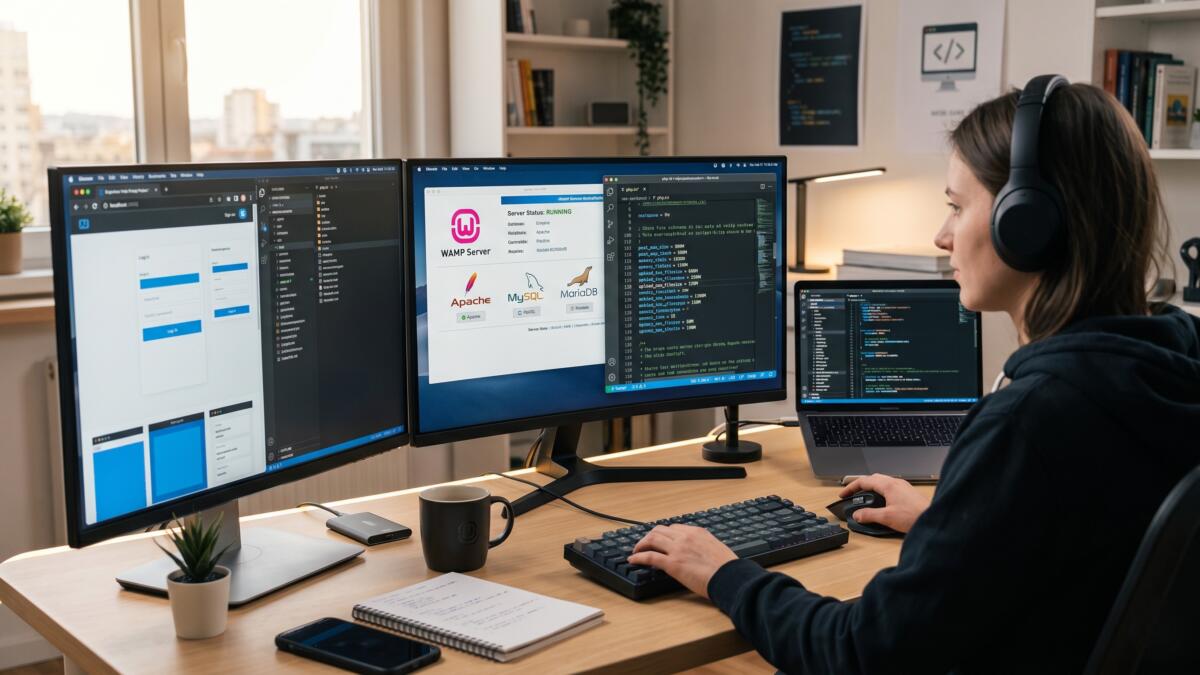
Saat mengembangkan website di localhost menggunakan WAMP Server, banyak pengguna sering mengalami masalah ketika mengunggah file berukuran besar. Error seperti “The uploaded file exceeds the upload_max_filesize directive in php.ini” biasanya muncul ketika batas upload bawaan PHP terlalu kecil.
Masalah ini cukup umum, terutama bagi developer yang sedang mengunggah file backup database, plugin WordPress, video, atau gambar berukuran besar. Untungnya, cara memperbesar ukuran upload di WAMP Server sebenarnya sangat mudah dilakukan hanya dengan mengubah beberapa konfigurasi pada file php.ini.
Berikut panduan lengkap cara meningkatkan batas upload file di WAMP Server.
Apa Itu upload_max_filesize?
Parameter upload_max_filesize merupakan pengaturan di PHP yang menentukan ukuran maksimal file yang dapat diunggah melalui form upload.
Selain itu, ada beberapa parameter lain yang juga berpengaruh terhadap proses upload file, yaitu:
upload_max_filesize
Menentukan ukuran maksimum file individual yang bisa diunggah.
post_max_size
Menentukan total ukuran data POST yang diterima server.
memory_limit
Menentukan batas penggunaan memori untuk skrip PHP.
max_execution_time
Menentukan waktu maksimal eksekusi script PHP.
max_input_time
Menentukan batas waktu proses input data upload.
Jika salah satu parameter terlalu kecil, proses upload file besar bisa gagal.
Cara Memperbesar Ukuran Upload di WAMP
Berikut langkah-langkah yang bisa dilakukan.
1. Buka File php.ini
Klik ikon WAMP Server di taskbar Windows.
Kemudian pilih:
PHP > php.ini
File konfigurasi PHP akan terbuka menggunakan editor teks.
2. Ubah Pengaturan Upload File
Gunakan fitur pencarian (Ctrl + F) lalu cari parameter berikut:
upload_max_filesize
post_max_size
memory_limit
max_execution_time
max_input_time
Ubah nilainya sesuai kebutuhan proyek Anda.
Contoh konfigurasi:
upload_max_filesize = 128M
post_max_size = 128M
memory_limit = 256M
max_execution_time = 300
max_input_time = 300
Penjelasan Konfigurasi
upload_max_filesize→ batas maksimal ukuran file uploadpost_max_size→ total ukuran data POSTmemory_limit→ kapasitas memori PHPmax_execution_time→ batas waktu eksekusi scriptmax_input_time→ batas waktu menerima data upload
Jika Anda sering mengunggah file database besar atau video, ukuran bisa ditingkatkan menjadi:
upload_max_filesize = 512M
post_max_size = 512M
3. Simpan File php.ini
Setelah selesai mengubah konfigurasi, simpan file lalu tutup editor.
4. Restart WAMP Server
Agar perubahan diterapkan, restart seluruh layanan WAMP.
Caranya:
- Klik ikon WAMP
- Pilih
Restart All Services
Tunggu hingga ikon WAMP berubah hijau kembali.
5. Cek Apakah Konfigurasi Sudah Berhasil
Untuk memastikan pengaturan berhasil diterapkan, buat file baru bernama:
info.php
Isi dengan kode berikut:
<?php
phpinfo();
?>
Simpan file di folder:
C:\\wamp64\\www\\
Kemudian buka browser dan akses:
http://localhost/info.php
Cari bagian:
upload_max_filesize
post_max_size
Pastikan nilainya sudah berubah sesuai konfigurasi baru.
Cara Mengatasi Upload Database Besar di phpMyAdmin
Jika Anda menggunakan phpMyAdmin untuk import database .sql berukuran besar, pengaturan upload juga harus diperbesar.
Pastikan konfigurasi berikut sudah sesuai:
upload_max_filesize = 256M
post_max_size = 256M
memory_limit = 512M
Setelah itu restart kembali WAMP Server.
Selain itu, pastikan tidak ada pembatasan tambahan di file:
config.inc.php
yang berada di direktori phpMyAdmin.
Tips Tambahan
Berikut beberapa tips agar proses upload file lebih lancar:
Gunakan Editor yang Nyaman
Gunakan Notepad++ atau Visual Studio Code agar lebih mudah mengedit file konfigurasi.
Pastikan PHP yang Aktif Sudah Benar
Jika WAMP memiliki banyak versi PHP, pastikan Anda mengedit file php.ini dari versi PHP yang sedang aktif.
Periksa enctype pada Form Upload
Jika upload masih gagal, cek apakah form HTML menggunakan:
enctype=\"multipart/form-data\"
Tanpa atribut tersebut, upload file tidak akan berjalan dengan benar.
Penutup
Memperbesar ukuran upload di WAMP Server merupakan langkah penting bagi developer web yang sering bekerja dengan file besar seperti backup database, plugin, tema WordPress, maupun file multimedia.
Dengan mengubah konfigurasi php.ini, Anda bisa meningkatkan batas upload sesuai kebutuhan proyek tanpa harus menggunakan server online.
Selain membantu proses development menjadi lebih lancar, pengaturan upload yang tepat juga membuat pengujian website di localhost menjadi lebih fleksibel dan efisien.