

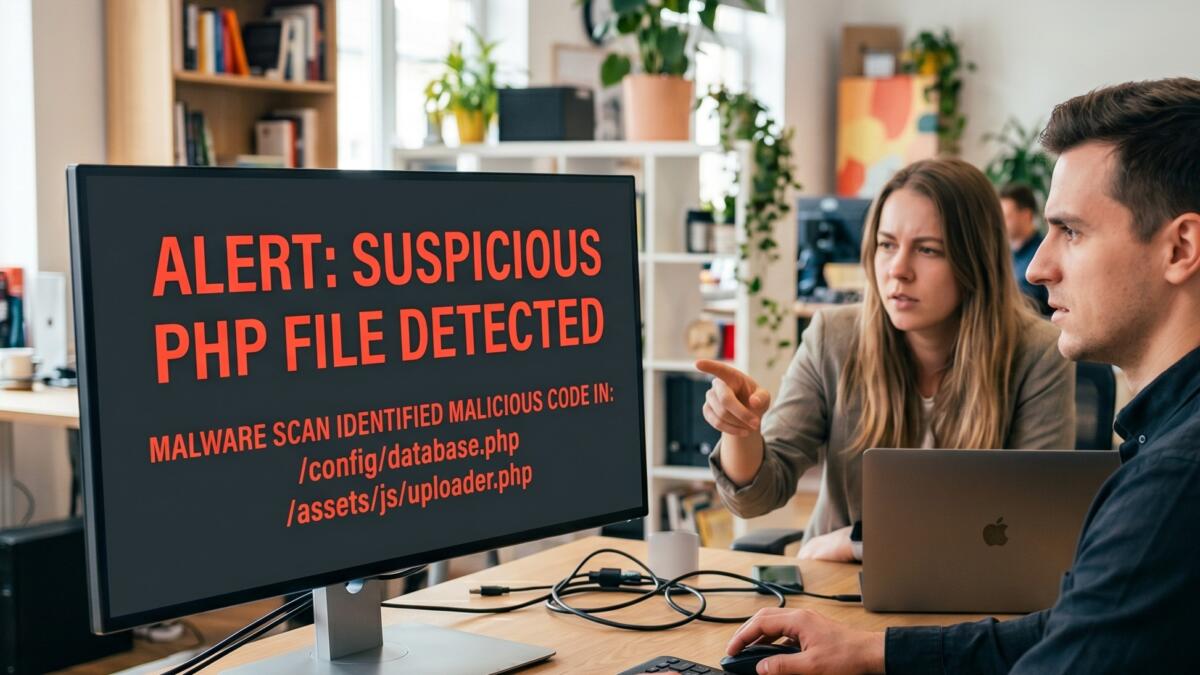
Pemilik website WordPress maupun website berbasis PHP native terkadang menemukan file PHP asing di dalam hosting, cPanel, atau file manager. Kondisi seperti ini cukup sering terjadi, terutama pada website yang sudah lama online atau menggunakan banyak plugin tambahan.
Tidak sedikit pemilik website langsung panik dan buru-buru menghapus file tersebut karena khawatir terkena malware atau backdoor hacker. Padahal, tidak semua file PHP yang terlihat asing berarti berbahaya.
Karena itu, penting untuk memahami cara mengenali file PHP mencurigakan sebelum mengambil tindakan agar tidak merusak sistem website.
1. Periksa Isi Kode File PHP
Langkah pertama yang perlu dilakukan adalah membuka file PHP tersebut dan memeriksa isi kodenya.
File normal biasanya memiliki struktur kode yang mudah dibaca dan berkaitan dengan fungsi website. Namun, Anda perlu waspada jika menemukan kode yang tampak aneh, sulit dipahami, atau sengaja disamarkan.
Beberapa ciri file PHP mencurigakan antara lain:
- penggunaan fungsi
eval() base64_decode()gzinflate()str_rot13()- kode acak sangat panjang
- script terenkripsi
- redirect tersembunyi
Fungsi-fungsi tersebut sering digunakan malware untuk menyembunyikan aktivitas berbahaya di dalam website.
Namun perlu dipahami, beberapa plugin atau framework tertentu terkadang juga menggunakan encoding sehingga pemeriksaan tetap harus dilakukan dengan hati-hati.
2. Cek Lokasi File PHP
Lokasi file juga dapat menjadi petunjuk penting.
File mencurigakan sering muncul di folder seperti:
uploadstmpcacheimages- folder plugin tidak dikenal
Padahal folder tersebut umumnya tidak digunakan untuk menjalankan script PHP.
Jika menemukan file PHP di lokasi yang tidak wajar, Anda perlu melakukan pemeriksaan lebih lanjut.
Selain itu, malware sering menggunakan nama file yang menyerupai file sistem asli seperti:
- wp-login1.php
- wp-system.php
- class.wp.php
- admin-cache.php
Tujuannya agar file terlihat normal di mata pemilik website.
3. Cari Nama File di Internet
Jika Anda tidak memahami fungsi file tersebut, coba cari nama filenya melalui Google atau mesin pencari lainnya.
Cara ini sering membantu mengetahui apakah file tersebut:
- bagian dari plugin resmi
- file bawaan framework
- script malware
- backdoor hacker
- shell upload
Banyak file malware sebenarnya sudah pernah dilaporkan oleh pengguna lain sehingga informasinya cukup mudah ditemukan di internet.
4. Scan Website Menggunakan Tools Keamanan
Langkah berikutnya adalah melakukan scan malware secara menyeluruh.
Saat ini tersedia banyak tools keamanan yang dapat membantu mendeteksi file PHP berbahaya di WordPress maupun website native.
Beberapa tools yang cukup populer antara lain:
- Wordfence
- ImunifyAV
- Sucuri SiteCheck
- Malware Scanner Hosting
- NinjaScanner
- VirusTotal
Proses scanning biasanya dapat membantu mendeteksi:
- shell backdoor
- redirect spam
- malware SEO
- script phishing
- file inject hacker
- script cryptomining
Melakukan scan secara berkala sangat disarankan untuk menjaga keamanan website.
5. Periksa Tanggal File Berubah
Cek waktu modifikasi file atau “Last Modified”.
Jika ada file PHP yang baru muncul atau berubah tanpa Anda lakukan sendiri, hal tersebut bisa menjadi tanda aktivitas mencurigakan.
Terutama jika:
- website jarang diupdate
- tidak ada proses instalasi plugin
- tidak ada developer yang mengakses hosting
Pemeriksaan tanggal file sering membantu melacak awal masuknya malware.
6. Jangan Langsung Menghapus File Sistem
Kesalahan paling umum adalah langsung menghapus file yang dianggap mencurigakan.
Padahal beberapa plugin, tema, maupun framework PHP memang membuat file otomatis saat proses update atau caching.
Sebelum menghapus file:
- lakukan backup website
- backup database
- simpan copy file mencurigakan
- pastikan fungsi file benar-benar tidak dibutuhkan
Jika salah menghapus file sistem, website bisa mengalami error bahkan down total.
7. Gunakan Hosting dengan Proteksi Keamanan
Keamanan website juga dipengaruhi kualitas hosting yang digunakan.
Hosting modern umumnya sudah menyediakan fitur keamanan tambahan seperti:
- firewall
- proteksi brute force
- malware scanner otomatis
- isolasi akun hosting
- proteksi DDoS
- monitoring aktivitas mencurigakan
Fitur-fitur tersebut dapat membantu mencegah malware masuk dan menyebar ke dalam website.
8. Update WordPress dan Plugin Secara Berkala
Banyak kasus malware terjadi karena plugin atau tema yang sudah usang.
Karena itu, pemilik website wajib rutin:
- memperbarui WordPress
- update plugin
- update tema
- mengganti password hosting
- mengganti password admin
- memeriksa permission file
Selain itu, hindari menggunakan:
- plugin nulled
- tema bajakan
- script ilegal
Karena file seperti itu sering disusupi backdoor tersembunyi.
9. Gunakan Permission File yang Aman
Permission file yang terlalu longgar dapat mempermudah hacker mengunggah malware.
Umumnya rekomendasi permission yang aman:
- file: 644
- folder: 755
Hindari permission 777 karena sangat berisiko terhadap keamanan website.
Jangan Abaikan File PHP Mencurigakan
Menemukan file PHP yang tidak dikenal memang tidak selalu berarti website diretas. Namun kondisi tersebut juga tidak boleh dianggap sepele.
Semakin cepat file diperiksa, semakin kecil risiko website mengalami:
- pencurian data
- redirect spam
- inject iklan judi
- malware SEO
- kerusakan sistem
- blacklist Google
Karena itu, pemilik website disarankan rutin melakukan audit file, monitoring keamanan, dan backup website secara berkala agar website WordPress maupun PHP native tetap aman dari ancaman malware.